Анимированные обои рабочего стола для Windows 10 и 11. Полностью бесплатно, без рекламы, без подписок. Открытый исходный код по лицензии GPL-3.0.
Последняя стабильная версия для Windows 10 и 11
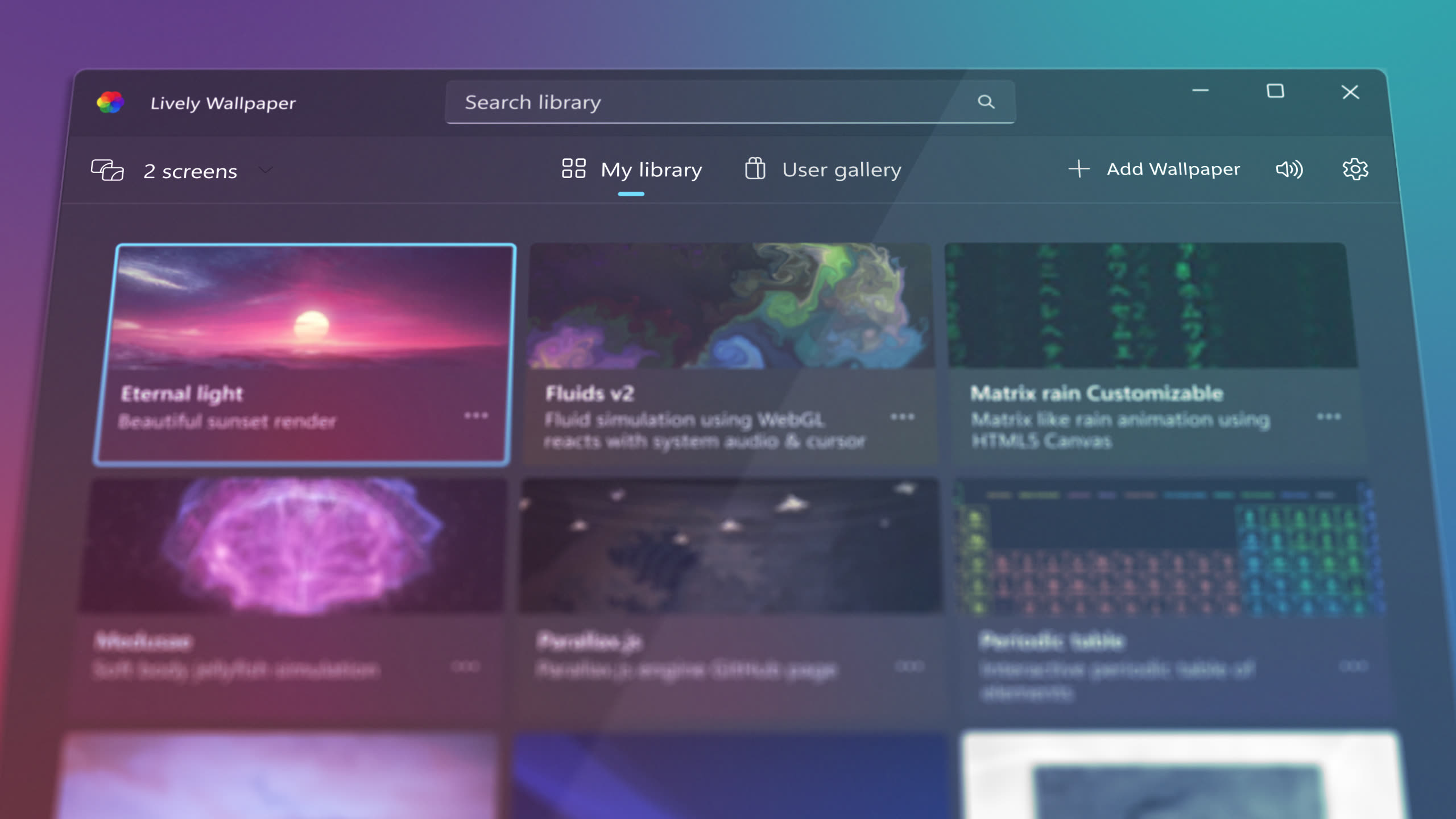
Интерфейс Lively Wallpaper - отмеченное наградами бесплатное приложение для анимированных обоев
Сложная настройка не требуется. Весь процесс занимает менее минуты на большинстве систем.
Нажмите кнопку загрузки выше, чтобы получить последнюю версию. Размер файла - примерно 200 МБ, включая всё необходимое для начала работы.
Откройте скачанный файл .exe и следуйте мастеру установки. Если появится предупреждение Windows SmartScreen, нажмите «Подробнее», затем «Выполнить в любом случае» - Lively имеет открытый исходный код и безопасен для установки.
Lively запускается со встроенной библиотекой обоев. Просмотрите коллекцию или перетащите любое видео, GIF, HTML-файл или URL прямо в окно приложения.
Ваши обои теперь живые! Lively работает в системном трее и запускается автоматически с Windows. Настройте правила паузы, звук и производительность в параметрах.
Lively создан для лёгкой работы. Он плавно работает на бюджетном оборудовании, масштабируясь для 4K и шейдерных обоев на более мощных системах.
Более мощное оборудование позволяет использовать 4K и шейдерные обои с минимальным влиянием на производительность.
Возникли проблемы? Вот решения распространённых проблем при установке.
Windows может показать предупреждение SmartScreen, поскольку установщик не подписан платным сертификатом. Это нормально для программ с открытым исходным кодом. Нажмите «Подробнее», затем «Выполнить в любом случае».
Некоторые антивирусные программы могут пометить Lively как подозрительное ПО. Это ложное срабатывание, типичное для настольных приложений с открытым кодом. Добавьте исключение для Lively в настройках антивируса.
Lively требует среду выполнения Microsoft Edge WebView2 для HTML и веб-обоев. На большинстве систем Windows 10/11 она уже предустановлена. Если веб-обои не работают, скачайте WebView2 Runtime с официального сайта Microsoft.
Попробуйте запустить установщик от имени администратора (правый клик > «Запуск от имени администратора»). Убедитесь, что Windows полностью обновлена. Если проблема сохраняется, обратитесь в поддержку с указанием версии Windows и деталей ошибки.