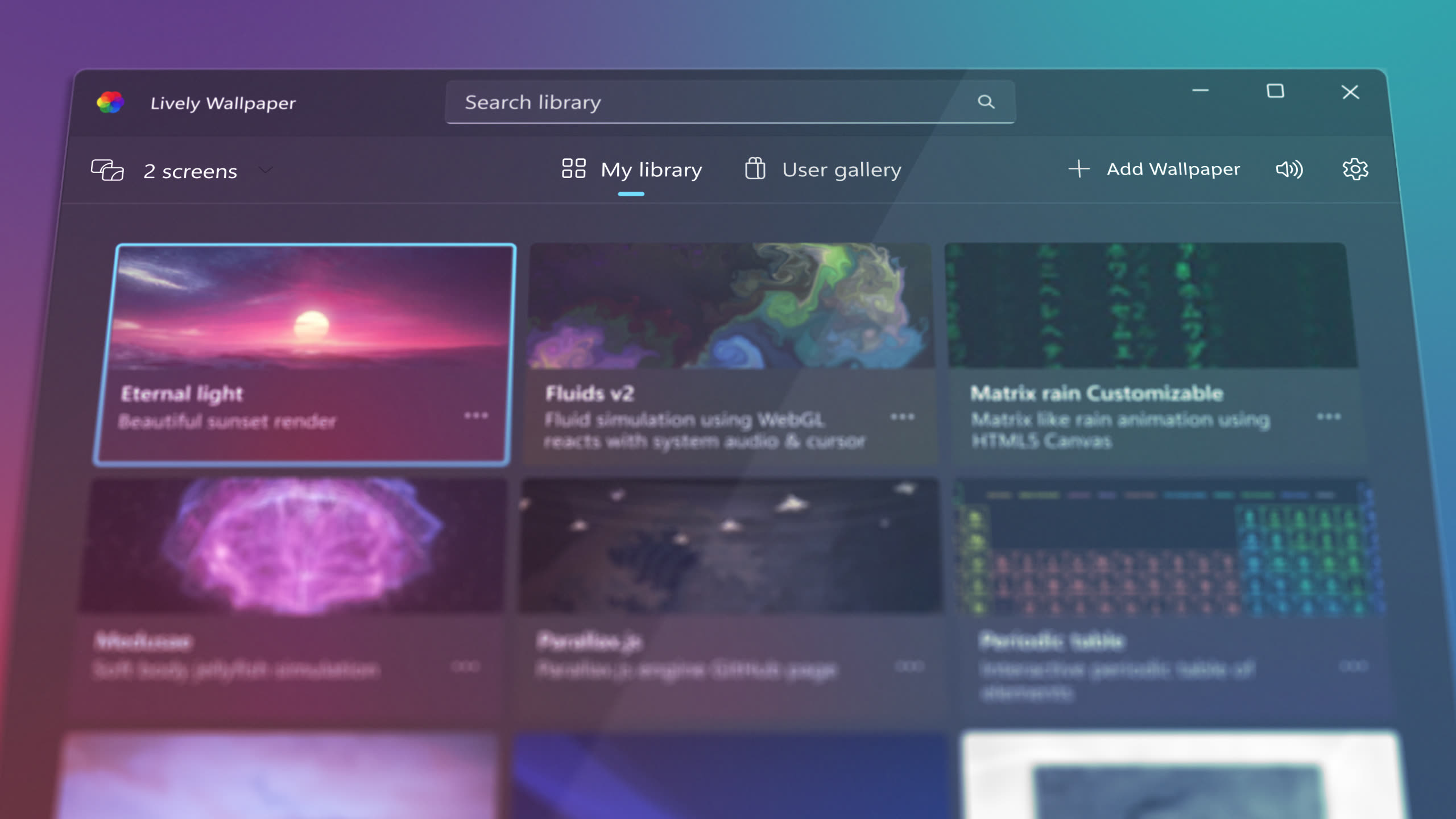
Hol dir animierte Desktop-Hintergründe für Windows 10 und 11. Komplett kostenlos, keine Werbung, keine Abonnements. Quelloffen unter GPL-3.0.
Neueste stabile Version für Windows 10 & 11
Lively Wallpaper Oberfläche - Preisgekrönte kostenlose Hintergrund-App
Kein kompliziertes Setup erforderlich. Der gesamte Vorgang dauert auf den meisten Systemen weniger als eine Minute.
Klicke oben auf den Download-Button, um den neuesten Installer zu erhalten. Die Datei ist ca. 200 MB gross und enthält alles, was du für den Start brauchst.
Öffne die heruntergeladene .exe-Datei. Falls Windows SmartScreen erscheint, klicke auf „Weitere Informationen“ und dann auf „Trotzdem ausführen“. Lively ist quelloffen und sicher zu installieren.
Lively startet mit einer integrierten Bibliothek von Hintergründen. Durchstöbere die Sammlung oder ziehe einfach ein Video, GIF, eine HTML-Datei oder URL in das App-Fenster.
Dein Hintergrund ist jetzt live! Lively läuft im Infobereich und startet automatisch mit Windows. Passe Pausenregeln, Audio und Leistung in den Einstellungen an.
Lively ist auf Leichtgewichtigkeit ausgelegt. Es läuft flüssig auf einfacher Hardware und skaliert für 4K- und Shader-intensive Hintergründe auf leistungsstärkeren Systemen.
Leistungsstärkere Hardware ermöglicht 4K- und Shader-intensive Hintergründe mit minimalem Leistungseinfluss.
Probleme bei der Installation? Hier sind Lösungen für häufige Installationsprobleme.
Windows zeigt möglicherweise eine SmartScreen-Warnung an, da der Installer nicht mit einem kostenpflichtigen Zertifikat signiert ist. Das ist normal für Open-Source-Software. Klicke auf „Weitere Informationen“ und dann auf „Trotzdem ausführen“, um fortzufahren.
Einige Antivirenprogramme können Lively als verdächtig markieren. Dies ist ein Fehlalarm, der bei Open-Source-Desktop-Apps häufig vorkommt. Füge eine Ausnahme für Lively in deinen Antivireneinstellungen hinzu.
Lively benötigt die Microsoft Edge WebView2-Laufzeitumgebung für HTML- und Web-Hintergründe. Auf den meisten Windows 10/11-Systemen ist diese bereits installiert. Falls Web-Hintergründe nicht funktionieren, lade die WebView2-Laufzeitumgebung von der offiziellen Microsoft-Website herunter.
Versuche, den Installer als Administrator auszuführen (Rechtsklick > „Als Administrator ausführen“). Stelle sicher, dass Windows vollständig aktualisiert ist. Falls das Problem weiterhin besteht, kontaktiere den Support mit deiner Windows-Version und Fehlerdetails.